

u盘一键启动bios设置的图文教程
时间:2026-11-16 22:20:23|栏目:bios|点击:0 次
组装好的电脑需在u盘装系统后才能够使用。下面就让小编来为大家介绍u盘启动的操作方法,让你快速的会用u盘启动盘的使用方式。
1、首先,将u盘启动盘插入到电脑usb接口当中,接着让电脑重新启动或者开机启动,在屏幕中出现带有相关微星LOGO品牌图案的开机画面时按下键盘上的F11键即可,如下图所示为技嘉主板组装电脑的开机画面图:

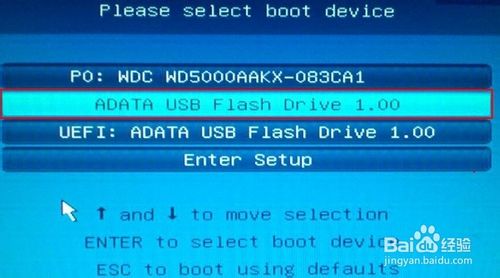
2、接着屏幕会出现一个多选择的选项窗口,其中“ADATA USB Flash Drive 1.00”就是小编所插入的u盘启动盘,使用键盘上的方向键移动到此选项即可,如下图所示:
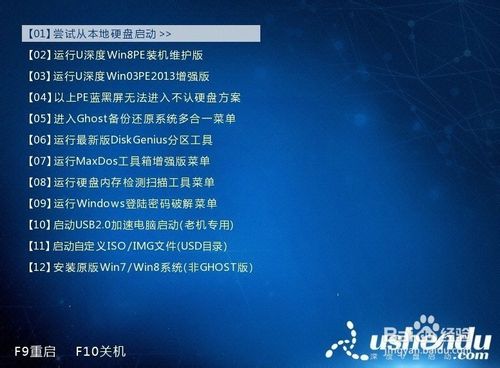
3、这时电脑会引导u盘启动,自动进入到u盘启动中的主菜单界面,如下图所示为u深度u盘启动的主菜单画面图:
从以上的操作方法,我们可以知道在使用u盘启动盘时需要在电脑开机启动时按下启动快捷键才能引导启动,而F11键正是微星主板组装电脑对应的u盘启动快捷键。至此u盘启动的擦破字旁方法到这里就全部介绍完了,想通过u盘装系统的方法为自己的组装电脑重装系统的朋友不妨来参考此教程尝试u盘启动盘的使用方法。谢谢阅读,希望能帮到大家,请继续关注万象站长学堂,我们会努力分享更多优秀的文章。
栏 目:bios
下一篇:怎么在BIOS中开启VT虚拟化技术以提高安卓模拟器的性能
本文标题:u盘一键启动bios设置的图文教程
本文地址:https://zhanzhang.eapis.site/html/24076.html
您可能感兴趣的文章


阅读排行
- 1电脑无声音提示Windows音频错误0xc00d11d1(0xc00d4e86)的解决办法..
- 2电脑开机进不去系统提示0xc0000428怎么办? 0xc0000428错误代码解决办法..
- 3电脑运行快捷指令怎么打开? 打开运行命令框的方法汇总..
- 4电脑卸载流氓软件的5个隐藏技巧 实测有效
- 5C盘文件怎么转移到d盘? 将电脑C盘文档转移到D盘的多种技巧汇总..
- 6发票打印提示缺少字体怎么解决? 电脑显示缺少发票打印字库的处理方法..
- 7无线网卡插电脑上没没有网络怎么办? 电脑不识别无线网卡的解决办法..
- 8电脑没有网连不上wifi怎么办? 电脑网络连接不上的多种解决办法..
- 9录音功能在哪里? 电脑手机等设备打开录音功能的技巧..
- 10消灭机械硬盘!固态硬盘的选购和使用
推荐教程
- 1电脑无声音提示Windows音频错误0xc00d11d1(0xc00d4e86)的解决办法..
- 2电脑开机进不去系统提示0xc0000428怎么办? 0xc0000428错误代码解决办法..
- 3电脑运行快捷指令怎么打开? 打开运行命令框的方法汇总..
- 4电脑卸载流氓软件的5个隐藏技巧 实测有效
- 5C盘文件怎么转移到d盘? 将电脑C盘文档转移到D盘的多种技巧汇总..
- 6发票打印提示缺少字体怎么解决? 电脑显示缺少发票打印字库的处理方法..
- 7无线网卡插电脑上没没有网络怎么办? 电脑不识别无线网卡的解决办法..
- 8电脑没有网连不上wifi怎么办? 电脑网络连接不上的多种解决办法..
- 9录音功能在哪里? 电脑手机等设备打开录音功能的技巧..
- 10消灭机械硬盘!固态硬盘的选购和使用
 粤公网安备 13010202004186