

Mac安装Win10失败提示您的磁盘未能分区怎么办
“因为工作原因,我需要在我的Mac电脑上安装一个Windows 10系统,当我使用启动转换助理安装Win10时,它提示‘您的磁盘未能分区,将磁盘分区时发生错误’是怎么回事啊?有同样遇到这种情况的小伙伴吗?急急急!!!求给磁盘分区时出错的解决方法!”

很多苹果电脑用户在使用Mac电脑时都会安装Windows双系统,以便完成在MacOS中无法完成的工作。我们可以使用苹果系统自带的启动转换助理来帮助我们安装Windows,它可以创建一个用于安装Windows系统的分区。不过在启动转换助理的使用中,会由于Mac磁盘分区错误,导致它提示“您的磁盘未能分区”。那么Mac安装Win10磁盘未能分区该怎么解决呢?
您的磁盘未能分区的解决方法
我们可以通过磁盘工具检查修复错误和关闭时间机器这2个方法来解决将磁盘分区时发生错误的问题。
方法1. 磁盘工具检查修复错误
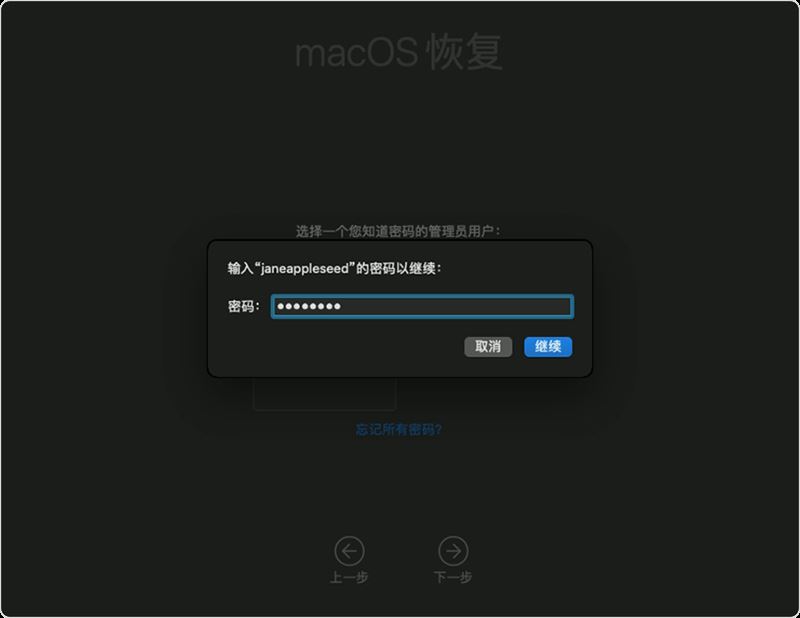
1. 当出现“您的磁盘未能分区”的错误提示时,我们可以重新启动Mac电脑。在电脑重启时同时按住键盘上的“Command+R”键,选择用户,点击“下一步”,然后输入用户密码。
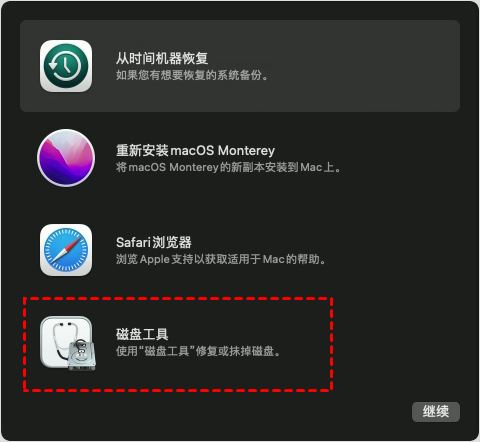
2. 随后在OS X实用工具列表中,点击打开“磁盘工具”。
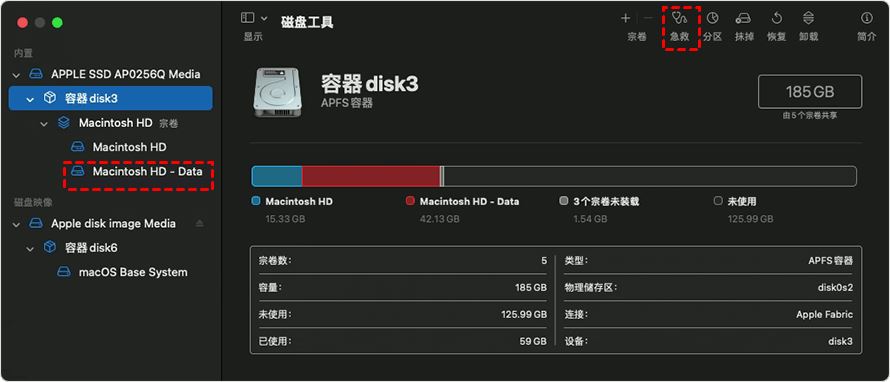
3. 接着在磁盘工具窗口中,先在左侧的列表中选中的您要安装Windows 10的分区,随后再点击“急救”选项。
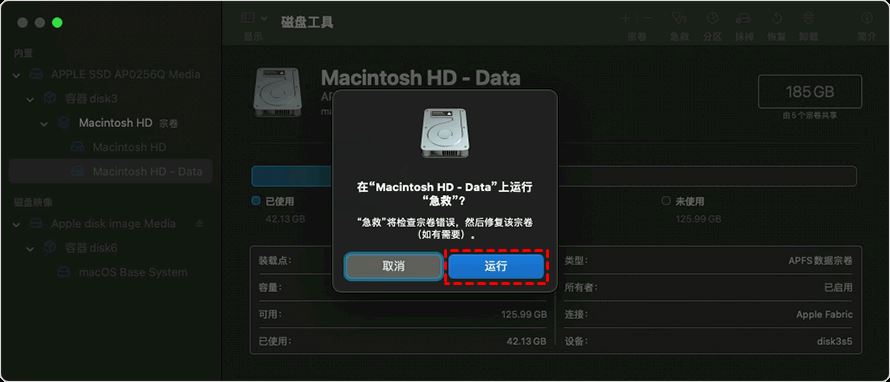
4. 然后点击“运行”按钮,即可开始检查所选分区是否存在错误。等待系统修复磁盘以后,再重新启动电脑。
5. 重新进入Mac系统以后,我们再次使用“启动转换助理”来分区就可以了。
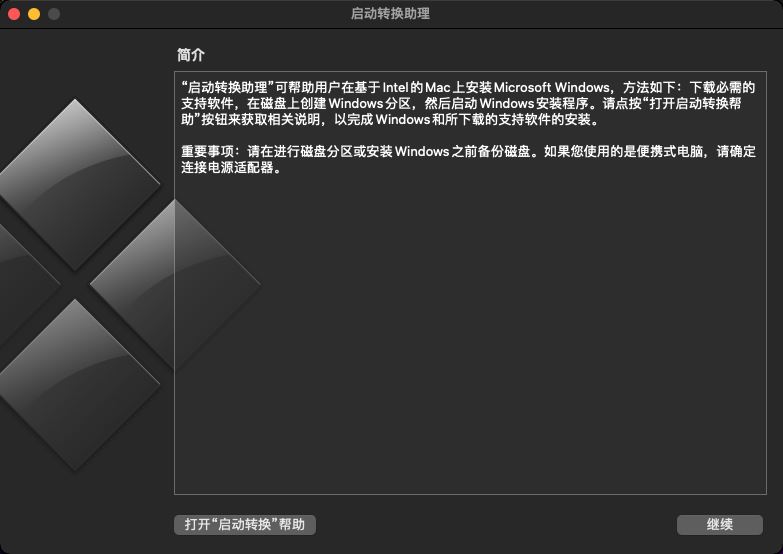
方法2. 暂时关闭时间机器
1. 当出现“您的磁盘未能分区”的错误提示时,我们可以点击左上角苹果图标,选择打开“系统偏好设置”。
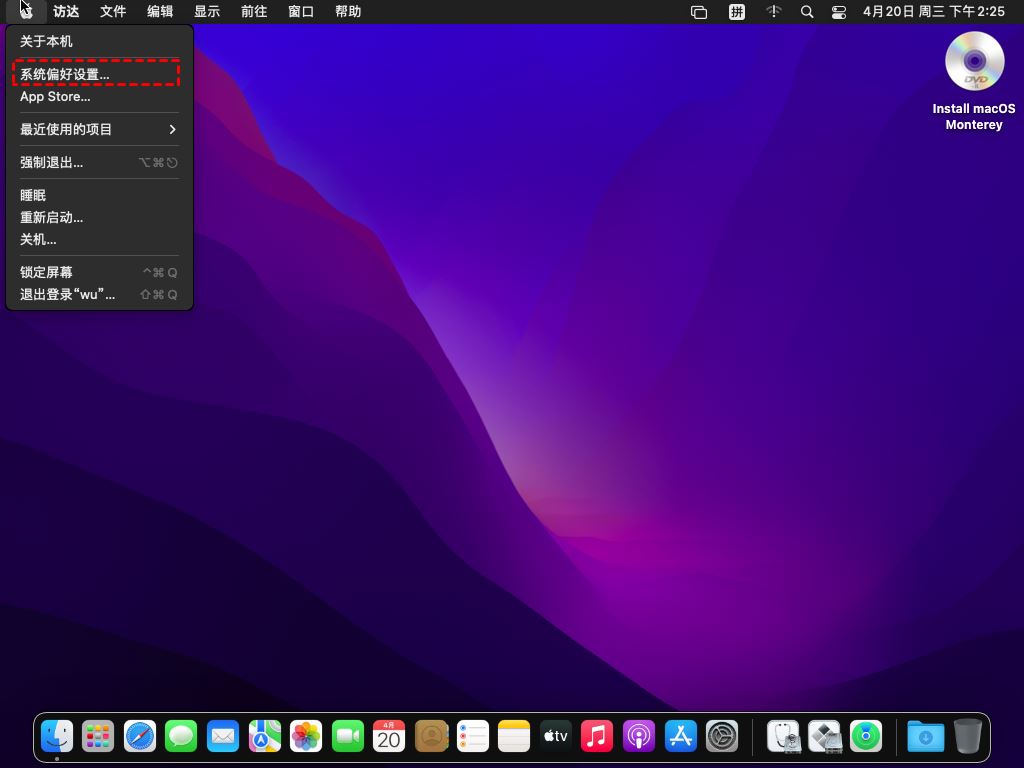
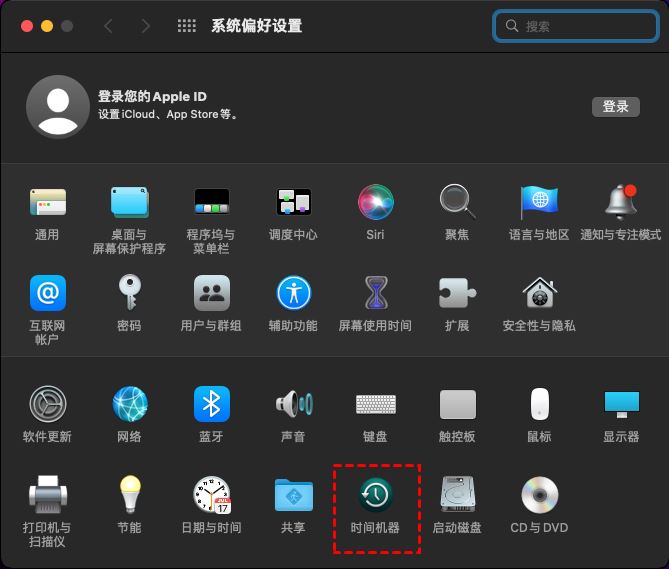
2. 在“系统偏好设置”窗口选择“时间机器”。
3. 在“时间机器”窗口中,取消选择“自动备份”以关闭时间机器。
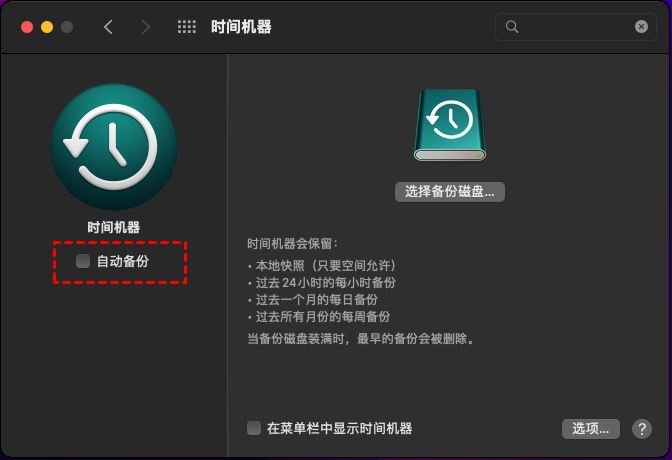
4. 稍等几分钟,然后再次尝试使用“启动转换助理”来安装Windows。安装完成后,您可以重新打开“时间机器”。
以上就是Mac安装Windows 10双系统时提示您的磁盘未能分区的解决方法,如果以上方法还是没有解决问题,那有可能是新的Mac系统(apfs格式)与Windows不兼容,解决方法是先降级Mac系统,然后安装双系统,安装完成后再升级到新系统即可。若您还有其它关于硬盘分区的问题,可以到本站的内容中心了解更多相关知识,希望大家喜欢,请继续关注万象站长学堂。
Mac怎么显示隐藏文件夹 Mac显示隐藏文件的多种方法
上一篇:苹果Mac怎么外接显示器 macbook外接显示器教程
栏 目:苹果MAC
下一篇:Mac怎么使用聚焦搜索? 使用Spotlight在MacOS中搜索效率更高
本文标题:Mac安装Win10失败提示您的磁盘未能分区怎么办
本文地址:https://zhanzhang.eapis.site/html/24035.html
您可能感兴趣的文章


阅读排行
- 1电脑无声音提示Windows音频错误0xc00d11d1(0xc00d4e86)的解决办法..
- 2电脑开机进不去系统提示0xc0000428怎么办? 0xc0000428错误代码解决办法..
- 3电脑运行快捷指令怎么打开? 打开运行命令框的方法汇总..
- 4电脑卸载流氓软件的5个隐藏技巧 实测有效
- 5C盘文件怎么转移到d盘? 将电脑C盘文档转移到D盘的多种技巧汇总..
- 6发票打印提示缺少字体怎么解决? 电脑显示缺少发票打印字库的处理方法..
- 7无线网卡插电脑上没没有网络怎么办? 电脑不识别无线网卡的解决办法..
- 8电脑没有网连不上wifi怎么办? 电脑网络连接不上的多种解决办法..
- 9录音功能在哪里? 电脑手机等设备打开录音功能的技巧..
- 10消灭机械硬盘!固态硬盘的选购和使用
推荐教程
- 1电脑无声音提示Windows音频错误0xc00d11d1(0xc00d4e86)的解决办法..
- 2电脑开机进不去系统提示0xc0000428怎么办? 0xc0000428错误代码解决办法..
- 3电脑运行快捷指令怎么打开? 打开运行命令框的方法汇总..
- 4电脑卸载流氓软件的5个隐藏技巧 实测有效
- 5C盘文件怎么转移到d盘? 将电脑C盘文档转移到D盘的多种技巧汇总..
- 6发票打印提示缺少字体怎么解决? 电脑显示缺少发票打印字库的处理方法..
- 7无线网卡插电脑上没没有网络怎么办? 电脑不识别无线网卡的解决办法..
- 8电脑没有网连不上wifi怎么办? 电脑网络连接不上的多种解决办法..
- 9录音功能在哪里? 电脑手机等设备打开录音功能的技巧..
- 10消灭机械硬盘!固态硬盘的选购和使用
 粤公网安备 13010202004186