

Win11如何禁用或显示与帐户相关的通知? Win11关闭通知提醒全攻略
在 Windows 11 中,有时候「开始」菜单的用户头像上会出现一个显眼的「小角标」提示。这个「通知角标」是系统内置的功能,用来提醒你关注与「Microsoft 帐户」相关的推荐操作。比如,建议你设置 OneDrive 云存储,或者开启 Microsoft 365 免费试用。
从设计初衷来看,微软希望通过这种直观、便捷的方式,帮你优化工作流程,确保你能及时使用最新的产品和服务。但换个角度来看,这不就是妥妥的「变相广告」吗。而且,这些善意的提醒并不总是恰逢其时,特别是在企业统一管理的 IT 环境中,它们有时反而会成为一种干扰。

接下来,我们就介绍如何在 Windows 11 的「开始」菜单中,禁用或显示与帐户相关的通知。这样不仅能让界面回归清爽,还能在一定程度上提升隐私与安全性。
如何关闭「显示与帐户相关的通知」
在开始操作之前,你需要注意以下几点:
- 此功能仅对登录到设备的个人 Microsoft 帐户生效。
- 以下方法仅适用于 Windows 11 build 22621.1344 或更高版本。
方法 1:通过「设置」
1、按Windows + I快捷键打开「设置」,进入「个性化」>「开始」。
2、根据你的需要,打开或关闭「显示与帐户相关的通知」开关:
- 开:启用 Microsoft 帐户通知角标。
- 关:禁用角标通知和相关建议。
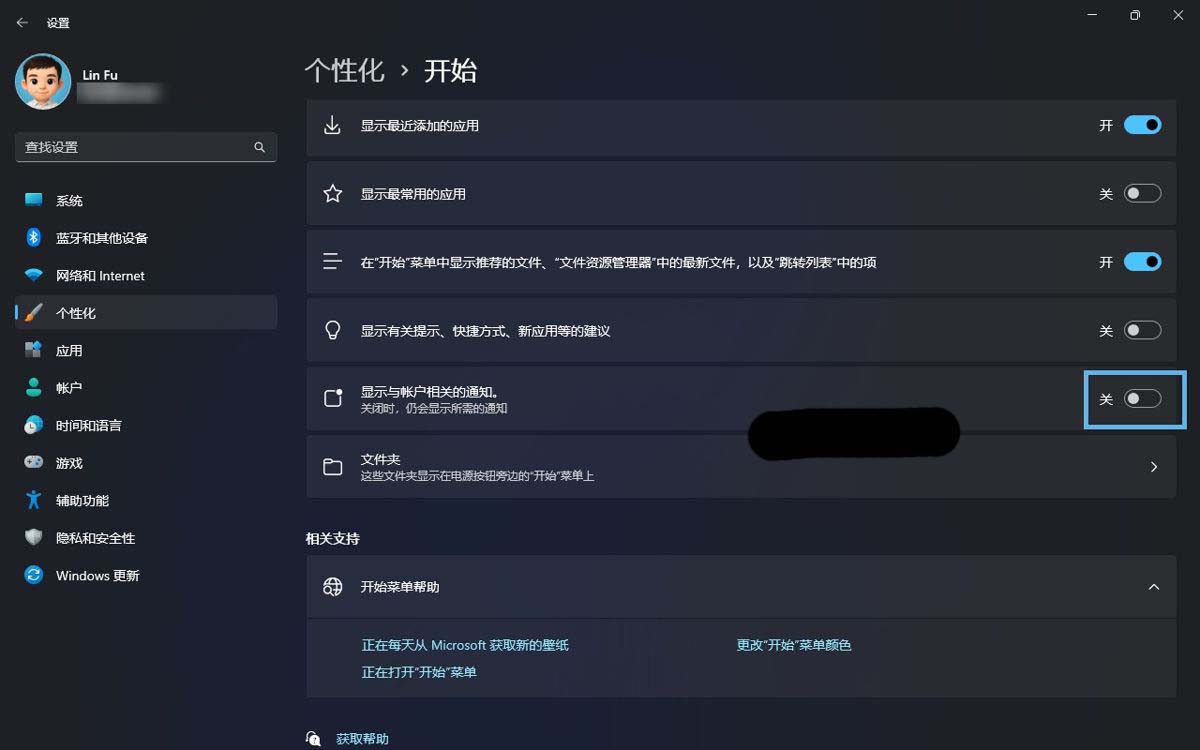
是否显示 Microsoft 帐户相关的通知
方法 2:通过注册表
1、按Windows + R打开「运行」对话框,执行regedit打开注册表编辑器。
2、导航到以下位置:
HKEY_LOCAL_MACHINE\SOFTWARE\Policies\Microsoft\Windows\Explorer
3、找到名为HideAccountNotifications的 DWORD (32 位) 值(没有就新建),并将其十六进制值设置为:
1:在「开始」菜单中禁用 Microsoft 帐户通知。0:启用通知(默认值)。
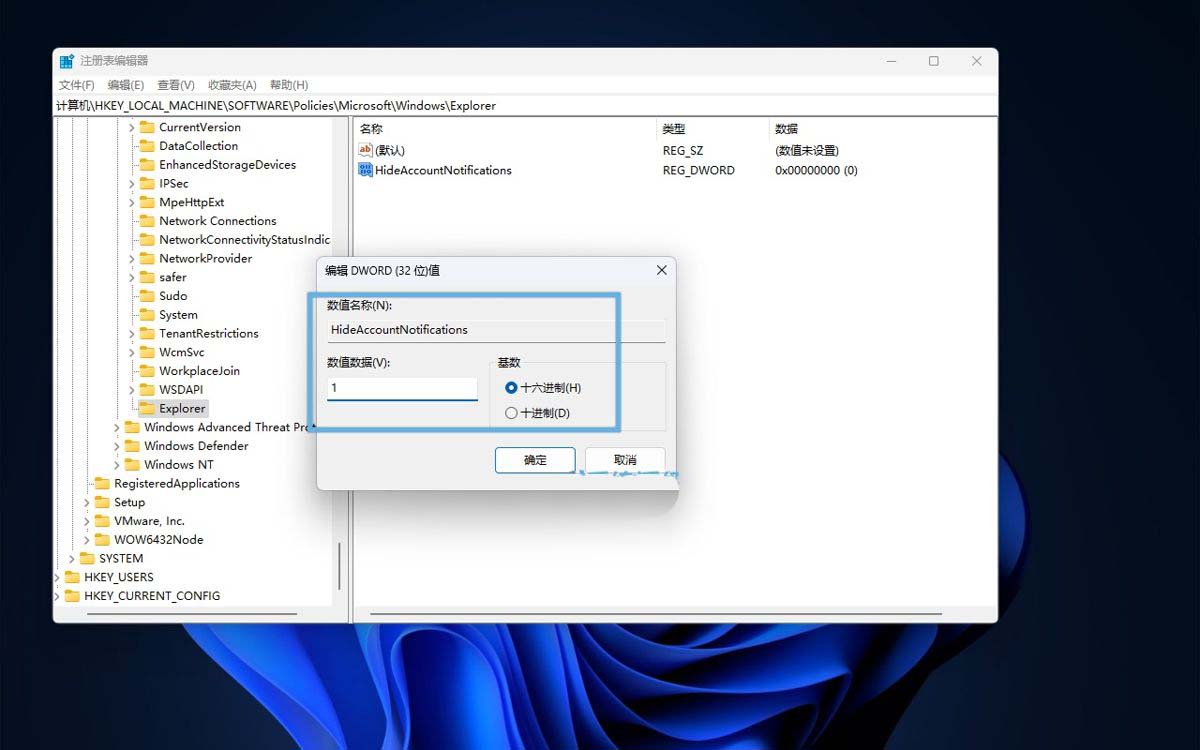
设置 HideAccountNotifications 注册表值
4、注销系统并重新登录,让配置生效。
总的来说,如果你觉得 Windows 11「开始」菜单中的 Microsoft 帐户通知角标比较碍眼,会分散你的工注意力。可以通过以上 2 种方法,轻松地禁用或重新启用这些通知。在简洁性与实用性之间,找到最适合你使用场景的平衡点。
上一篇:Win11 25H2 ISO镜像怎么下载并制作启动U盘?
栏 目:Windows系列
下一篇:Win11 AI动态壁纸功能曝光:预览版已添加代码但未激活
本文标题:Win11如何禁用或显示与帐户相关的通知? Win11关闭通知提醒全攻略
本文地址:https://zhanzhang.eapis.site/html/24003.html
您可能感兴趣的文章


阅读排行
- 1电脑运行快捷指令怎么打开? 打开运行命令框的方法汇总..
- 2发票打印提示缺少字体怎么解决? 电脑显示缺少发票打印字库的处理方法..
- 3电脑无声音提示Windows音频错误0xc00d11d1(0xc00d4e86)的解决办法..
- 4电脑卸载流氓软件的5个隐藏技巧 实测有效
- 5电脑开机进不去系统提示0xc0000428怎么办? 0xc0000428错误代码解决办法..
- 6C盘文件怎么转移到d盘? 将电脑C盘文档转移到D盘的多种技巧汇总..
- 7无线网卡插电脑上没没有网络怎么办? 电脑不识别无线网卡的解决办法..
- 8电脑没有网连不上wifi怎么办? 电脑网络连接不上的多种解决办法..
- 9录音功能在哪里? 电脑手机等设备打开录音功能的技巧..
- 10消灭机械硬盘!固态硬盘的选购和使用
推荐教程
- 1电脑运行快捷指令怎么打开? 打开运行命令框的方法汇总..
- 2发票打印提示缺少字体怎么解决? 电脑显示缺少发票打印字库的处理方法..
- 3电脑无声音提示Windows音频错误0xc00d11d1(0xc00d4e86)的解决办法..
- 4电脑卸载流氓软件的5个隐藏技巧 实测有效
- 5电脑开机进不去系统提示0xc0000428怎么办? 0xc0000428错误代码解决办法..
- 6C盘文件怎么转移到d盘? 将电脑C盘文档转移到D盘的多种技巧汇总..
- 7无线网卡插电脑上没没有网络怎么办? 电脑不识别无线网卡的解决办法..
- 8电脑没有网连不上wifi怎么办? 电脑网络连接不上的多种解决办法..
- 9录音功能在哪里? 电脑手机等设备打开录音功能的技巧..
- 10消灭机械硬盘!固态硬盘的选购和使用
 粤公网安备 13010202004186