

Windows屏幕亮度自动调节怎么启用或禁用? 电脑屏幕亮度调节指南
Windows 屏幕亮度自动调节并不是什么新鲜事,对于较新的笔记本电脑,在内置光线传感器的情况下,Windows 系统会默认启用该功能。
屏幕亮度自适应是一个非常简单的功能,类似于手机,一些笔记本配合 Windows 系统也可以根据周围环境光实现屏幕亮度自动调节。因此,无论是在白天还是晚上、在室内还是户外,主流 Windows 设备的屏幕都不太会出现过暗或过亮的情况。
Windows 屏幕亮度自动调节功能仅适用于专业版和企业版。
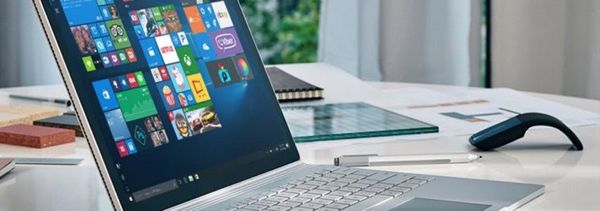
对于频繁切换不同使用环境的用户来说,自适应屏幕亮度功能非常有用,可以减少手动调节亮度的频率。但该功能并不适用于复杂光源环境,可能会造成一些误判。
虽然 Microsoft 没有为屏幕亮度自动调节功能留出手动调整和优化的余地,但我们仍然可以手动启用或禁用该功能。
启用或禁用 Windows 屏幕亮度自动调节
要启用或禁用 Windows 屏幕亮度自适应,只需在「控制面板」的「高级电源设置」中进行手动更改即可,步骤如下:
1、打开「控制面板」—「系统和安全」—「电源选项」,点击你 PC 当前使用电源计划右侧的「更改计划设置」
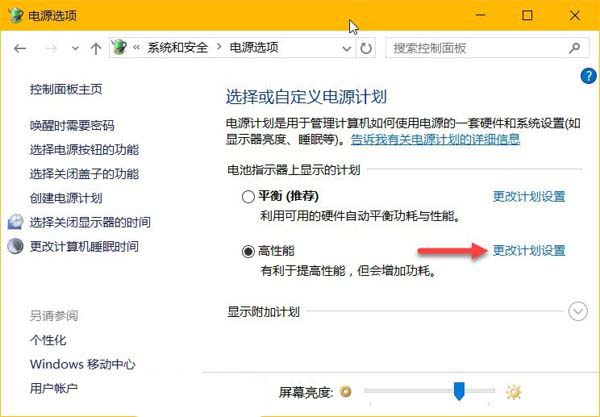
更改 Windows 电源计划设置
2、点击「更改高级电源设置」选项
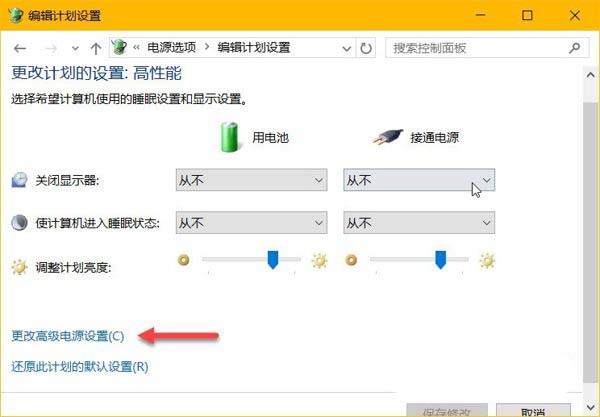
更改高级电源设置
3、在高级设置中将「显示」树下的「启用自适应亮度」改为关闭状态即可。
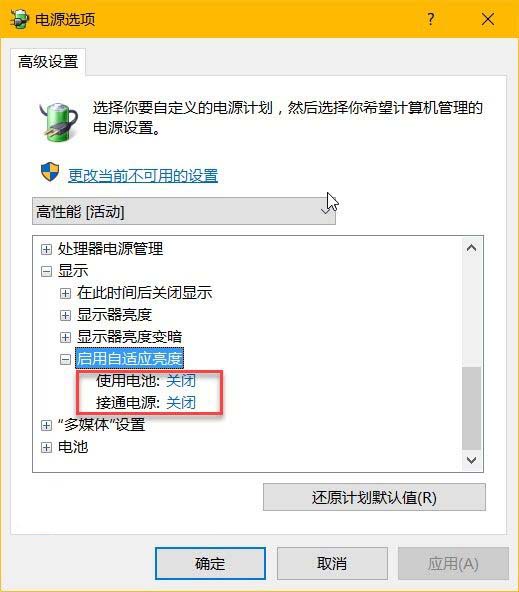
启用或禁用 Windows 屏幕亮度自动调节
如果找不到「启用自适应亮度」选项,很有可能是设备并未内置光线传感器,所以就没这个功能。
如果按上述步骤操作之后屏幕亮度还是会自动切换,则需要强制手动禁用 Sensor Monitoring Service(传感器监控服务):
1、按下Windows + R快捷键打开「运行」— 执行services.msc打开「服务」管理器。
2、找到Sensor Monitoring service服务后双击将其禁用即可。
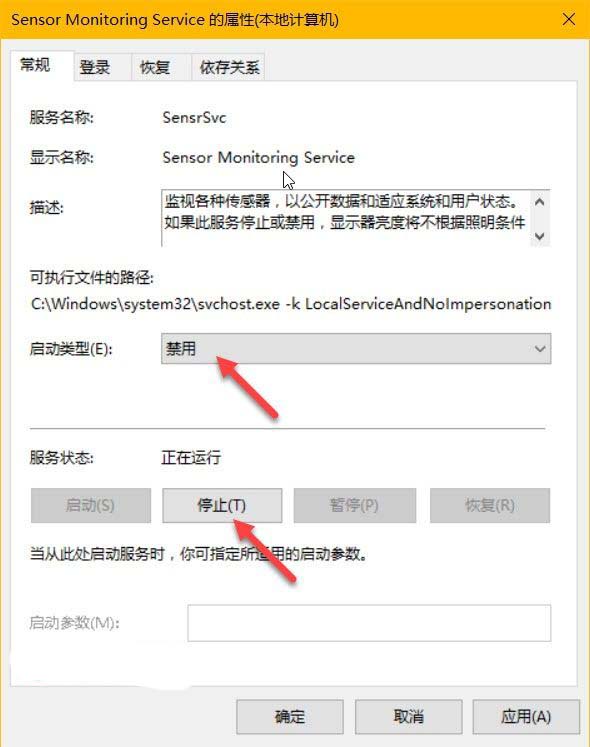
停止并禁用 Sensor Monitoring service 服务
如果您要寻找类似于 iPhone 中 Night Shift 夜间模式的解决方案,亮度自适应功能肯定不适用。推荐大家尝试使用 f.lux 小工具,它不仅有 Linux 版同时还有 Windows 版本发布。
上一篇:win11/10以管理员身份运行程序的8种简单的方法
栏 目:Windows系列
下一篇:Win11 23H2五月可选更新KB5058502发布:恢复Win+C快捷键启动Copilot
本文标题:Windows屏幕亮度自动调节怎么启用或禁用? 电脑屏幕亮度调节指南
本文地址:https://zhanzhang.eapis.site/html/23596.html
您可能感兴趣的文章


阅读排行
- 1C盘文件怎么转移到d盘? 将电脑C盘文档转移到D盘的多种技巧汇总..
- 2电脑运行快捷指令怎么打开? 打开运行命令框的方法汇总..
- 3发票打印提示缺少字体怎么解决? 电脑显示缺少发票打印字库的处理方法..
- 4电脑无声音提示Windows音频错误0xc00d11d1(0xc00d4e86)的解决办法..
- 5电脑卸载流氓软件的5个隐藏技巧 实测有效
- 6电脑开机进不去系统提示0xc0000428怎么办? 0xc0000428错误代码解决办法..
- 7无线网卡插电脑上没没有网络怎么办? 电脑不识别无线网卡的解决办法..
- 8电脑没有网连不上wifi怎么办? 电脑网络连接不上的多种解决办法..
- 9录音功能在哪里? 电脑手机等设备打开录音功能的技巧..
- 10消灭机械硬盘!固态硬盘的选购和使用
推荐教程
- 1C盘文件怎么转移到d盘? 将电脑C盘文档转移到D盘的多种技巧汇总..
- 2电脑运行快捷指令怎么打开? 打开运行命令框的方法汇总..
- 3发票打印提示缺少字体怎么解决? 电脑显示缺少发票打印字库的处理方法..
- 4电脑无声音提示Windows音频错误0xc00d11d1(0xc00d4e86)的解决办法..
- 5电脑卸载流氓软件的5个隐藏技巧 实测有效
- 6电脑开机进不去系统提示0xc0000428怎么办? 0xc0000428错误代码解决办法..
- 7无线网卡插电脑上没没有网络怎么办? 电脑不识别无线网卡的解决办法..
- 8电脑没有网连不上wifi怎么办? 电脑网络连接不上的多种解决办法..
- 9录音功能在哪里? 电脑手机等设备打开录音功能的技巧..
- 10消灭机械硬盘!固态硬盘的选购和使用
 粤公网安备 13010202004186