

ai怎么设计数字分割效果? AI分割数字字体的制作方法
时间:2026-11-16 13:08:46|栏目:Illustrator教程|点击:0 次
AI中如何分割数字,一起来看看吧。
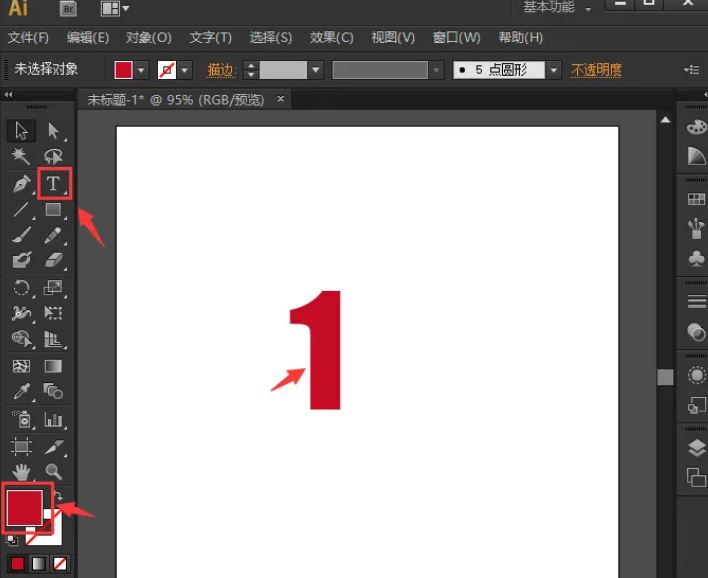
打开AI软件,点击左侧的【文字工具】,输入数字1,如图所示。
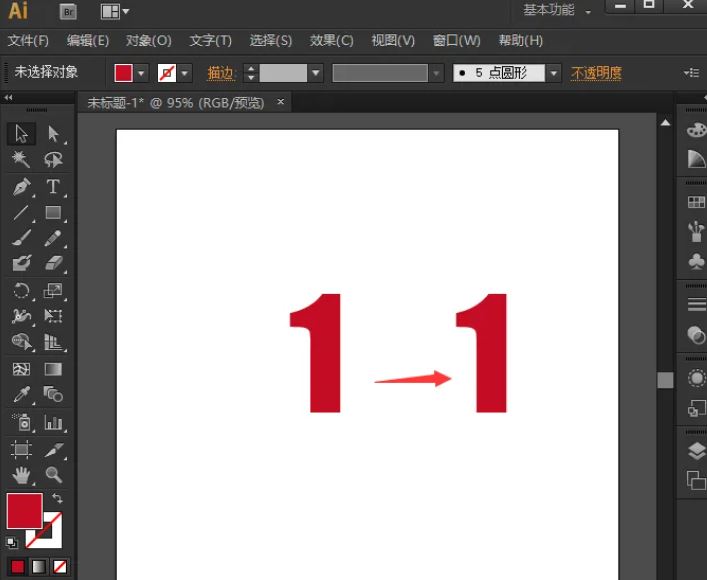
按住【ALT】键把数字1,再复制一个出来备用,如图所示。
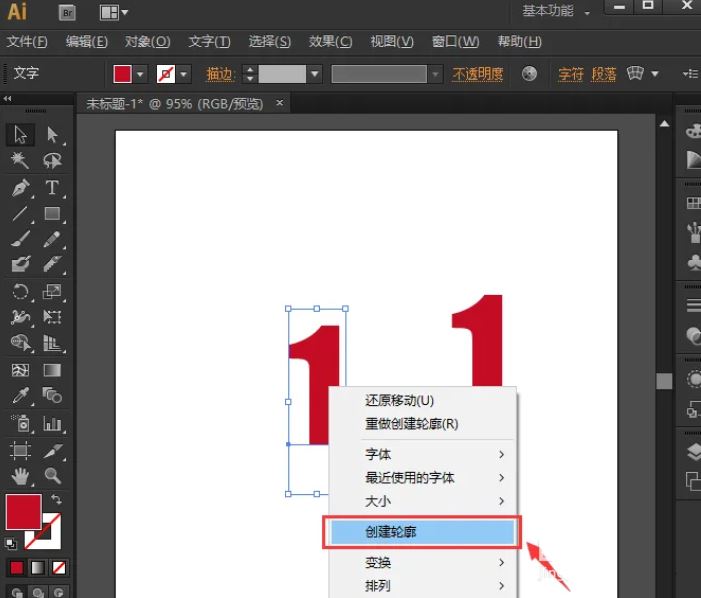
选中数字1,单击鼠标右键【创建轮廓】,如图所示。
点击【刻刀】,按住【ALT】键在数字1上进行斜切,如图所示。
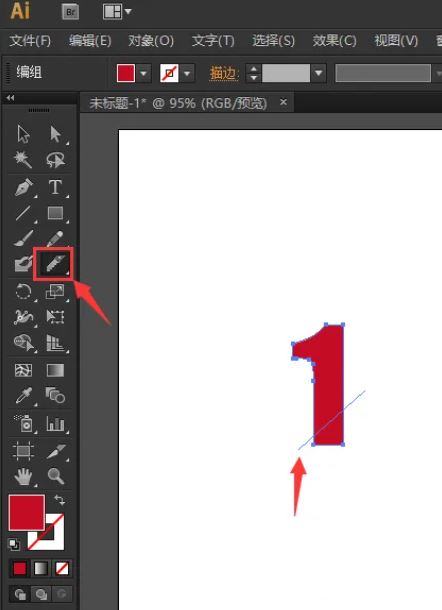
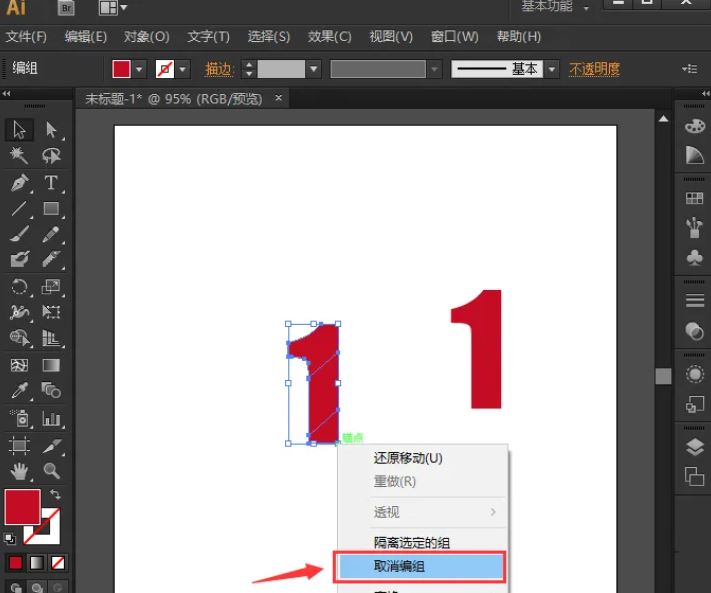
我们根据需要把数字切开之后,右键【取消编组】,如图所示。
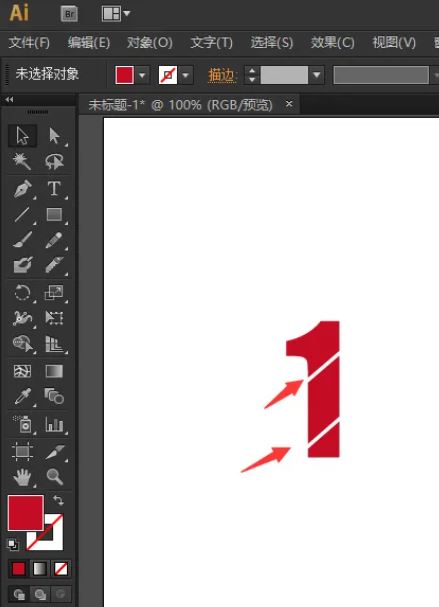
最后完成,按住【↑】键,把上面的部分向上移动两次,下面的部分也是同样的【↓】移动两次。
以上就是AI分割数字的技巧,希望大家喜欢,请继续关注万象站长学堂。
ai如何分割字体? Illustrator字母切割字体海报的设计技巧
ai怎么设计分割字体? ai分离文字的制作方法
上一篇:ai基线偏移在哪? Illustrator2020设置基线偏移为3pt的技巧
栏 目:Illustrator教程
下一篇:ai曲率工具怎么画圆滑的曲线? AI曲率工具的使用和停止方法
本文标题:ai怎么设计数字分割效果? AI分割数字字体的制作方法
本文地址:https://zhanzhang.eapis.site/html/18899.html
您可能感兴趣的文章


阅读排行
- 1电脑无声音提示Windows音频错误0xc00d11d1(0xc00d4e86)的解决办法..
- 2电脑卸载流氓软件的5个隐藏技巧 实测有效
- 3电脑开机进不去系统提示0xc0000428怎么办? 0xc0000428错误代码解决办法..
- 4C盘文件怎么转移到d盘? 将电脑C盘文档转移到D盘的多种技巧汇总..
- 5发票打印提示缺少字体怎么解决? 电脑显示缺少发票打印字库的处理方法..
- 6无线网卡插电脑上没没有网络怎么办? 电脑不识别无线网卡的解决办法..
- 7录音功能在哪里? 电脑手机等设备打开录音功能的技巧..
- 8电脑运行快捷指令怎么打开? 打开运行命令框的方法汇总..
- 9电脑没有网连不上wifi怎么办? 电脑网络连接不上的多种解决办法..
- 10消灭机械硬盘!固态硬盘的选购和使用
推荐教程
- 1电脑无声音提示Windows音频错误0xc00d11d1(0xc00d4e86)的解决办法..
- 2电脑卸载流氓软件的5个隐藏技巧 实测有效
- 3电脑开机进不去系统提示0xc0000428怎么办? 0xc0000428错误代码解决办法..
- 4C盘文件怎么转移到d盘? 将电脑C盘文档转移到D盘的多种技巧汇总..
- 5发票打印提示缺少字体怎么解决? 电脑显示缺少发票打印字库的处理方法..
- 6无线网卡插电脑上没没有网络怎么办? 电脑不识别无线网卡的解决办法..
- 7录音功能在哪里? 电脑手机等设备打开录音功能的技巧..
- 8电脑运行快捷指令怎么打开? 打开运行命令框的方法汇总..
- 9电脑没有网连不上wifi怎么办? 电脑网络连接不上的多种解决办法..
- 10消灭机械硬盘!固态硬盘的选购和使用
 粤公网安备 13010202004186