

Fedora 13 正式版安装教程[图文]
Fedora过去一直被当作Linux老手的最佳发行版,Fedora Project Leader Paul W.Frields说,Fedora 13将与以往不同,这次的版本对用户来讲会更新更友好!Fedora不再仅仅适合于有经验的Linux用户。
Fedora 13不仅更稳定,而且比以往更易用。
如果你还没有尝试过Fedora,现在可以试试Fedora 13,它会给你留下好印象的!
----------------------------------分割线----------------------------------
在Windows XP下硬盘安装Fedora 13
1.分区,用Partition Manager 生成一个fat32格式的分区(如I盘),用来存放iso文件,生成磁盘后,将这个盘命名为Fedora( 下面有用)(磁盘,右键,属性,常规)
2. 下载 Fedora 的ISO文件 这里 ,放到 I盘,用winrar将 Fedora的ISO文件中的isolinux和LiveOS目录解压到I盘根目录
3. 下载安装 grub for windows,安装后在运行grub,点击Tools,Partition List,查看I盘的Name,如我的(hd0,6).
进入C:\Grub, 将以下代码添加到 MENU.LST
title Fedora Live CD
kernel (hd0,6)/isolinux/vmlinuz0 root=live:LABEL=Fedora liveimg quiet rhgb rootfstype=auto vga=791
initrd (hd0,6)/isolinux/initrd0.img
保存。
4. 重启,进入grub,选中 Fedora Live CD
如果没有问题,就可以进入Fedora了。
注意:
ISO文件要放在fat32格式(ntfs我没有测试过),要放在根目录,在isolinux 和 LiveOS 解压出来也要放在根目录。
我曾出现过 no root device found
这是因为没有找到启动设备(我猜是没有找到ISO文件),这时注意,上面的代码要对应好。
代码解析:
title Fedora Live CD //在Grub中显示的字符,可以随便写(英文,自己记住就行了)
kernel (hd0,6)/isolinux/vmlinuz0 root=live:LABEL=Fedora liveimg quiet rhgb rootfstype=auto vga=791
// 这里很重要, (hd0,6)就是上面用Grub,Tools,Partition List查出的I盘的Name,
root=live:LABEL=Fedora ,这里的FEDORA 就是上面的I盘的名字,一定要对应。
vga=791就是屏幕的分辨率为1024*768 ,
initrd (hd0,6)/isolinux/initrd0.img // (hd0,6) 就是对应I盘,同上。
----------------------------------分割线----------------------------------
说明下:以下是在虚拟机里安装Fedora 13正式版的。
把下载好的Fedora 13 LIVE CD镜像刻录成光盘,然后从CD引导您的计算机。
相关阅读:
腾飞:Fedora 13正式发布
Fedora 13 发布 - 七年的小白鼠之路
图片一
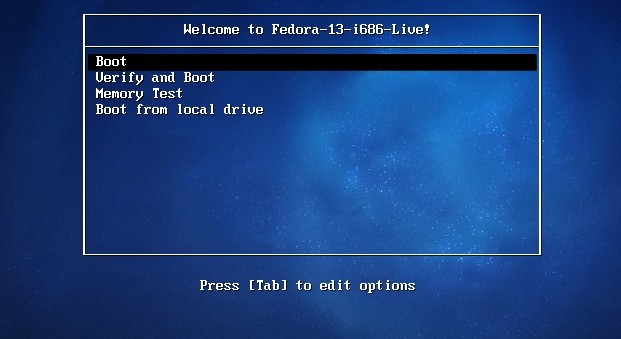
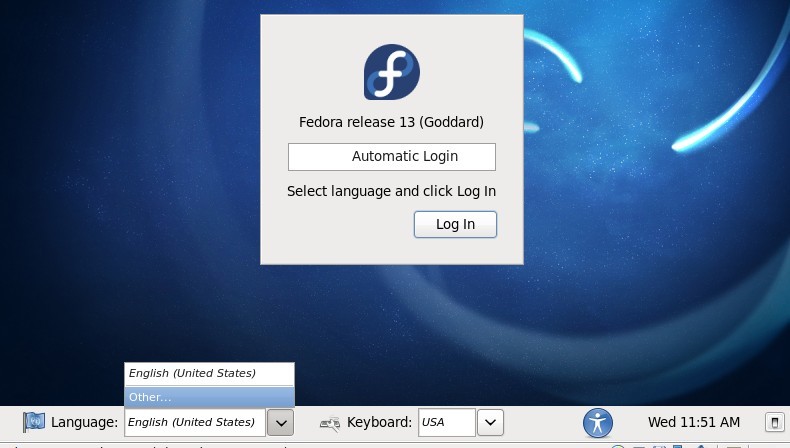
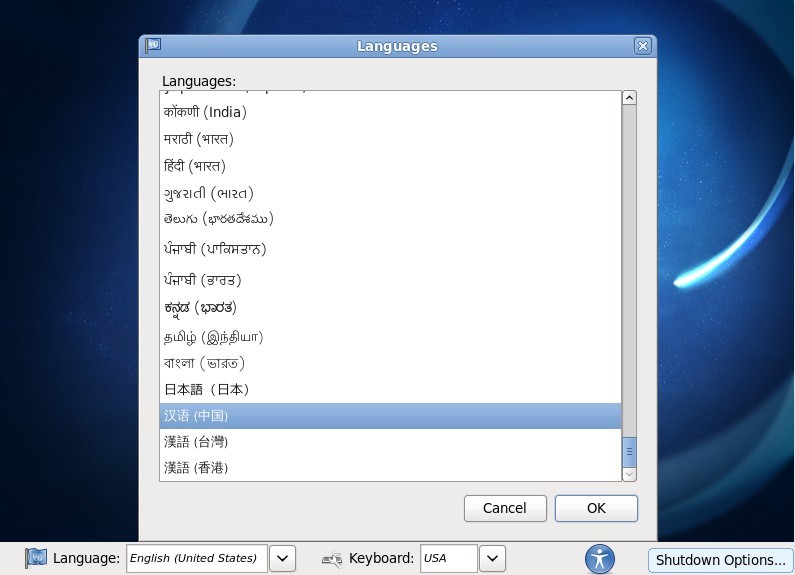
选择BOOT选项,回车。会出现登录界面。我们单击左下角选择需要的语言,然后登录。
图二
图三
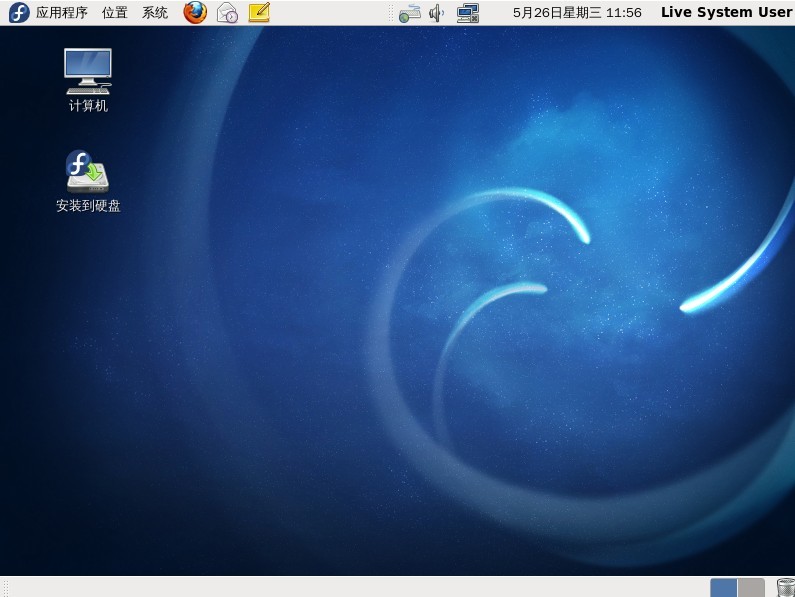
这是登录进去的界面,里面有两个图标,一个是“计算机”一个是“安装到硬盘”。因为我是在虚拟机下演示的,所以上面的图标可能与真实PC上图标有点出入。
图4
现在双击桌面上的图标“安装到硬盘”便会出现如下画面。
图五
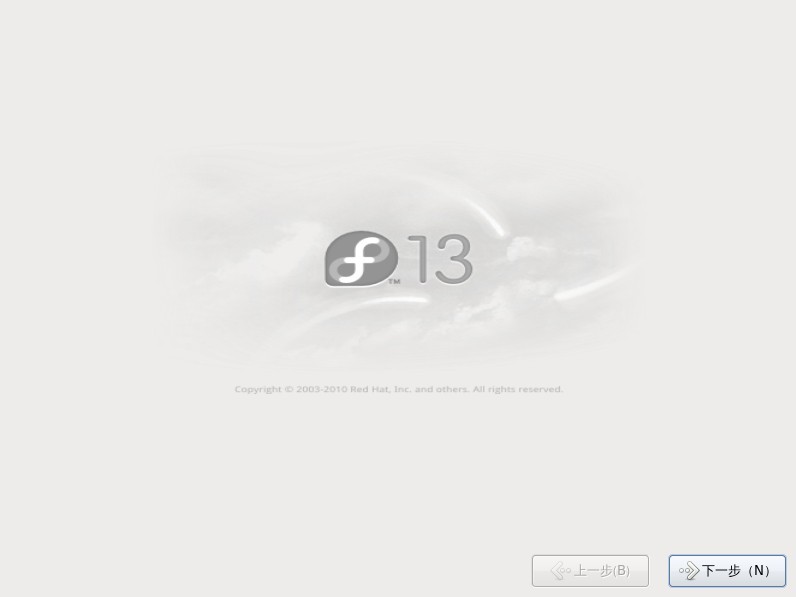
单击下一步,选择自己适合的键盘,一般默认的就好。至于语言的选项,由于之前在虚拟机里登录到桌面时选择过了,这里没有再提示选择语言,但在真实PC里会有提示的。
栏 目:Fedora
下一篇:安装Fedora系统时出现Section does not end with %%end的解决方案
本文地址:https://zhanzhang.eapis.site/html/17550.html
您可能感兴趣的文章


阅读排行
- 1电脑无声音提示Windows音频错误0xc00d11d1(0xc00d4e86)的解决办法..
- 2C盘文件怎么转移到d盘? 将电脑C盘文档转移到D盘的多种技巧汇总..
- 3电脑运行快捷指令怎么打开? 打开运行命令框的方法汇总..
- 4发票打印提示缺少字体怎么解决? 电脑显示缺少发票打印字库的处理方法..
- 5无线网卡插电脑上没没有网络怎么办? 电脑不识别无线网卡的解决办法..
- 6录音功能在哪里? 电脑手机等设备打开录音功能的技巧..
- 7电脑卸载流氓软件的5个隐藏技巧 实测有效
- 8电脑开机进不去系统提示0xc0000428怎么办? 0xc0000428错误代码解决办法..
- 9电脑没有网连不上wifi怎么办? 电脑网络连接不上的多种解决办法..
- 10消灭机械硬盘!固态硬盘的选购和使用
推荐教程
- 1电脑无声音提示Windows音频错误0xc00d11d1(0xc00d4e86)的解决办法..
- 2C盘文件怎么转移到d盘? 将电脑C盘文档转移到D盘的多种技巧汇总..
- 3电脑运行快捷指令怎么打开? 打开运行命令框的方法汇总..
- 4发票打印提示缺少字体怎么解决? 电脑显示缺少发票打印字库的处理方法..
- 5无线网卡插电脑上没没有网络怎么办? 电脑不识别无线网卡的解决办法..
- 6录音功能在哪里? 电脑手机等设备打开录音功能的技巧..
- 7电脑卸载流氓软件的5个隐藏技巧 实测有效
- 8电脑开机进不去系统提示0xc0000428怎么办? 0xc0000428错误代码解决办法..
- 9电脑没有网连不上wifi怎么办? 电脑网络连接不上的多种解决办法..
- 10消灭机械硬盘!固态硬盘的选购和使用
 粤公网安备 13010202004186